
Presupuesto en PDF: cómo crearlo y enviarlo en 3 clics
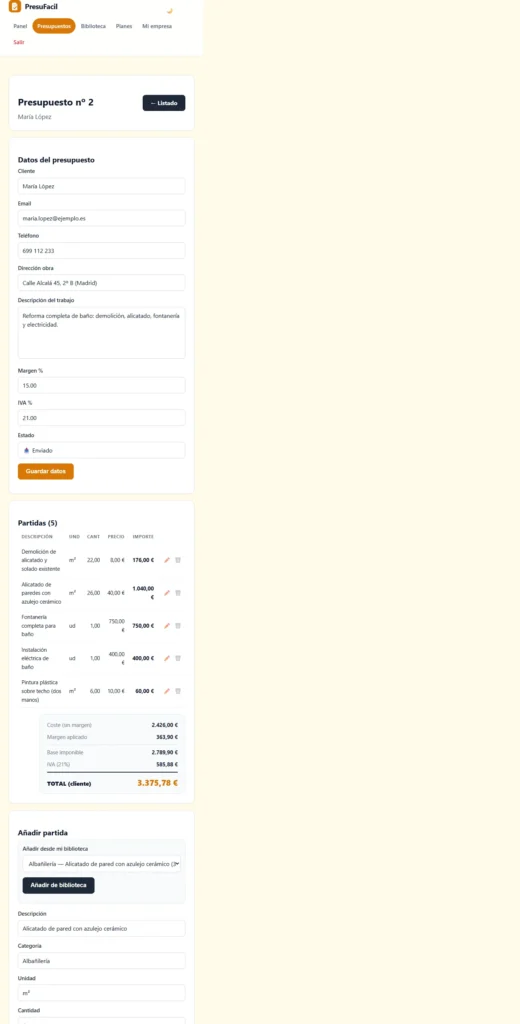
Un presupuesto en PDF es la forma más profesional de entregar un precio: el documento se ve igual en tu ordenador, en el móvil del cliente y al imprimirlo, no se descuadra y no se puede editar por descuido. En esta guía te enseño qué debe llevar para no parecer improvisado, cómo crearlo paso a paso y cómo enviarlo para que te contesten «sí» antes.
Por qué el PDF funciona mejor que Word o Excel
Un archivo PDF guarda el aspecto exacto del documento: si tú lo has preparado bien, el cliente lo va a ver bien, sin depender de su programa ni de su sistema operativo. Además:
- No se modifica sin querer. Nadie cambia un precio o un total «sin darse cuenta».
- Se firma y se acepta con validez. Desde el Reglamento europeo eIDAS, la firma electrónica tiene efectos legales, así que puedes cerrar un trabajo sin imprimir nada.
- Ocupa poco y se envía fácil. Pasa por el correo, por WhatsApp o por un enlace sin problemas.
- Se archiva bien. Un presupuesto por PDF numerado y con fecha es fácil de recuperar cuando el cliente pregunta «¿cuánto me cobraste por esto?».
Qué debe llevar un presupuesto en PDF para verse profesional
Si falta algo de esto, el cliente lo nota. Repásalo antes de enviar:
| Parte del documento | Qué debe incluir |
|---|---|
| Cabecera | Tu logo, nombre o razón social, NIF, dirección y forma de contacto (teléfono y correo). |
| Identificación | Número de presupuesto, fecha de emisión y validez de la oferta (por ejemplo, 30 días). |
| Cliente | Nombre, teléfono, correo y dirección donde se va a hacer el trabajo. |
| Partidas | Cada trabajo con su descripción, unidad, cantidad, precio unitario e importe. |
| Totales | Subtotal, descuentos o ajustes, base, IVA con su tipo y total final. |
| Condiciones | Qué incluye y qué no, plazo de ejecución, forma de pago (señal y resto) y garantía. |
| Aceptación | Espacio para firma o fecha de aceptación, si quieres cerrar el trabajo por escrito. |

Cómo hacer un presupuesto en PDF paso a paso
Hay tres caminos, y no cuestan lo mismo en tiempo:
1. Escribirlo en un procesador de textos y exportar a PDF
Es lo más artesanal: montas la tabla, aplicas tu plantilla y usas la opción «Guardar como PDF» o «Exportar a PDF». El problema es que cada presupuesto te obliga a borrar los datos del anterior y repetir el mismo trabajo. Es fácil arrastrar por error el nombre del cliente anterior.
2. Hacerlo en una hoja de cálculo y convertirla
Con Excel o una hoja similar ganas en cálculo automático, pero pierdes en presentación: las tablas se cortan al pasar a PDF, hay que ajustar el área de impresión y el resultado se ve distinto según el ordenador. Si quieres profundizar en esta opción, lo tenemos explicado en cómo hacer un presupuesto en Excel.
3. Usar PresuFácil, que entrega el PDF hecho
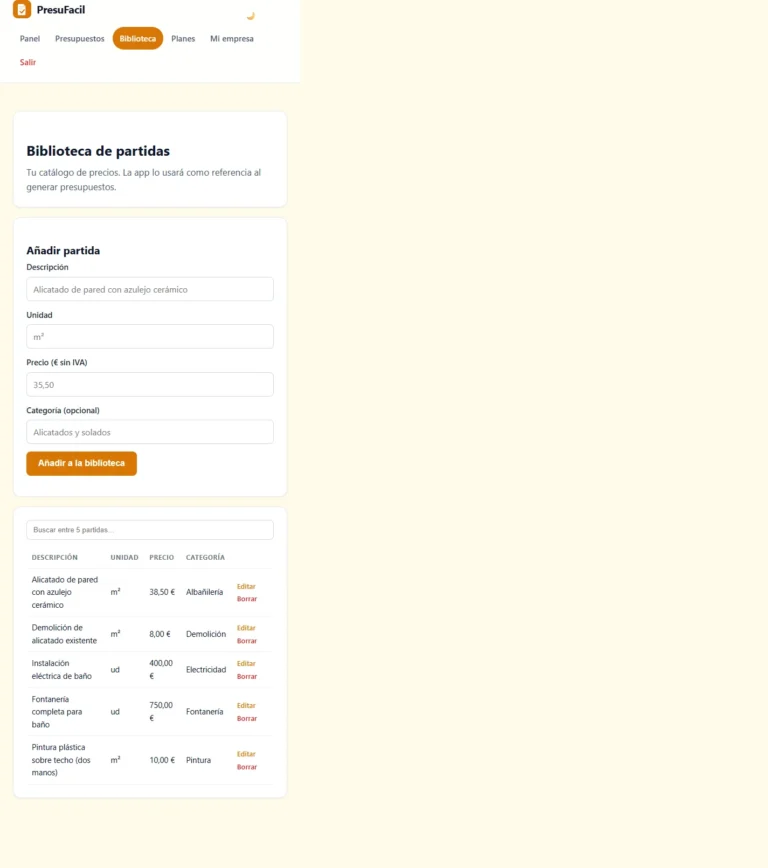
Es el camino rápido: eliges las partidas de tu biblioteca de precios, pones cantidades y PresuFácil calcula los importes, el IVA y el total y genera el PDF con tu logo. No hay que maquetar nada ni exportar nada. Es la diferencia entre rellenar un documento y tenerlo hecho.
| Forma | Tiempo por presupuesto | Riesgo de error | Aspecto final |
|---|---|---|---|
| Procesador de textos | Alto | Alto (copiar y pegar) | Depende de tu maña |
| Hoja de cálculo | Medio | Medio (fórmulas rotas) | Tablas que se descuadran |
| PresuFácil | Bajo | Bajo (calcula solo) | Igual en todos los envíos |
El nombre del archivo también suma (o resta) profesionalidad
El cliente va a ver el nombre del archivo en su correo o en su WhatsApp. Compara:
- Bien:
Presupuesto-2026-014-Reformas-Garcia.pdf— se identifica solo. - Mal:
presupuesto final final bueno(3).pdf— transmite justo lo contrario de lo que quieres.
Guarda el número de presupuesto correlativo (014, 015…) y repítelo en el nombre del archivo. Te ahorrará discusiones cuando el cliente busque «el del baño».
Cómo enviarlo para que digan que sí antes
- Asunto claro: «Presupuesto 2026-014 · Cambio de bañera (3.480 €)». Con el número y el importe, el cliente no tiene que abrir nada para situarse.
- Cuerpo corto, tres puntos: qué incluye, cuánto dura la oferta y qué necesitas de él para empezar. Nada más.
- Un solo archivo. Si mandas tres versiones, eliges por el cliente: siempre la última y sin dudas.
- Seguimiento a los 3 días. Un mensaje breve: «¿Has podido verlo? Si te encaja, te reservo el hueco de la semana del 12». Sin presionar y sin desaparecer.
Los 4 errores más comunes en un presupuesto en PDF
- Adjuntar una foto o un escaneo borroso. Un presupuesto manuscrito fotografiado se lee mal y no se puede aceptar con firma.
- No poner número ni fecha. Sin ellos no hay orden: ni para ti, ni para el cliente, ni para una reclamación.
- Olvidar la validez y las condiciones. Si el material sube dentro de dos meses, el precio que diste ayer ya no te vale: indícalo en el documento.
- Cambiar el total a mano. Si tocas el precio final sin recalcular las líneas, cualquier día cuadrará en el papel y no en tu bolsillo.
Hazlo en un par de minutos con PresuFácil
Con PresuFácil escribes el trabajo, eliges tus precios de la biblioteca y el presupuesto sale por partidas con el margen, el IVA y el total ya calculados. Pulsas descargar o enviar y tienes el PDF con tu logo, numerado y listo para el cliente. Puedes empezar gratis y ver los planes más adelante.
Si vienes del papel, empieza por entender el método: cómo hacer un presupuesto paso a paso o, si tienes prisa, hacer presupuestos en minutos.
Preguntas frecuentes sobre el presupuesto en PDF
¿Un presupuesto en PDF vale como documento legal?
El PDF es el formato, no el contenido: lo que da validez es que el documento identifique a las partes, detalle el trabajo y el precio, y esté aceptado (firma, respuesta por escrito o pago de la señal). Con firma electrónica, además, se refuerza la prueba.
¿Cómo convierto un Word a PDF sin que se descuadre?
Antes de exportar, comprueba los márgenes y el ancho de las tablas, y revisa el resultado abriendo el PDF. Si el documento tiene tablas complejas, casi siempre es más rápido hacerlo con PresuFácil que exportar desde el procesador.
¿Tengo que poner el IVA en el presupuesto?
Conviene desglosarlo: base, IVA con su tipo y total. Así el cliente no se lleva sorpresas y tú dejas claro que el impuesto va aparte. Ojo con los tipos reducidos y con los trabajos exentos: son los que más dudas generan.
¿Puedo enviarlo por WhatsApp en vez de por correo?
Sí. Lo más cómodo es enviar el PDF como archivo y, si quieres saber qué pasa después, usar un enlace: así ves si lo ha abierto y recuperas la conversación con una disculpa o un recordatorio amable.
Sigue leyendo
Cómo hacer un presupuesto sin usar Excel (en 5 pasos)
Cómo hacer un presupuesto sin Excel ni hojas de cálculo: 5 pasos, cómo pasar tus precios a una lista de partidas y comparativa con la vieja plantilla.
Leer más
Hacer presupuestos en minutos: 7 pasos para conseguirlo
Cómo hacer presupuestos en minutos: prepara tu biblioteca de precios, convierte la descripción en partidas, revisa margen e IVA y envía el PDF en el mismo momento.
Leer másCómo subir tus precios a un cliente (sin perderlo)
Cuánto y cuándo subir tus precios, cómo comunicarlo en el presupuesto y cómo justificar el valor sin perder clientes.
Leer más